
首次启动
这一页带你完成小万的首次启动和基础配置。先不用急着打开所有功能,第一遍重点确认这些事情:
- 应用能正常启动
- 基础权限已经补齐
- 远端模型可以调用
- 场景模型已经绑定
- 工作区目录初始化完成
- 聊天页能完成一次最小执行链路
如果某一步没有通过,先停在当前步骤排查,不建议直接跳到技能、MCP 或本地模型。
第 1 步:安装并打开应用
先下载适合当前设备的安装包:
GitHub Release: https://github.com/omnimind-ai/OpenOmniBot/releases
CNB,国内网络优先: https://cnb.cool/o.a/OpenOmniBot/-/releases
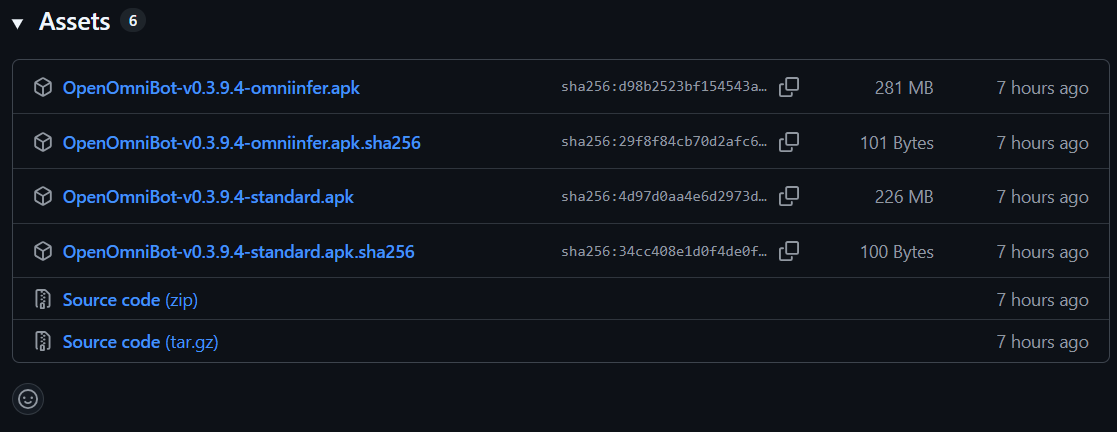
当前发布包通常会有两类:
- 标准版:体积更轻,适合先跑通远端模型、聊天、权限和工作区。
- 带本地推理能力的版本:包含端侧模型推理相关能力,适合后续验证本地模型。
后续应用内自动更新会保持你当前安装的包类型。如果想在两种包之间切换,手动安装另一种包覆盖一次即可。
如果你是在开发环境安装,可以使用下面的命令:
./gradlew :app:installDevelopStandardDebug -Ptarget=lib/main_standard.dart
./gradlew :app:installDevelopOmniinferDebug -Ptarget=lib/main_omniinfer.dart
建议第一次使用先装标准版,把远端模型和执行链路跑通后,再切到本地推理版本。这样出问题时更容易判断是模型、权限、工作区,还是本地推理环境导致的。
第 2 步:等待首次初始化完成
首次打开小万后,会看到欢迎页面,同时应用会在后台准备 Alpine 运行环境、工作区目录和默认配置。
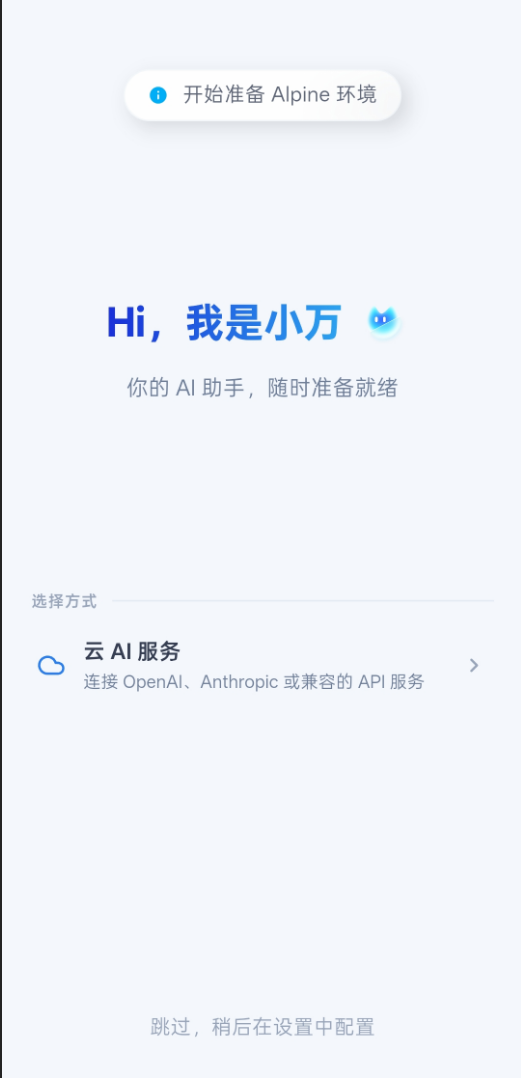
这一步建议:
- 保持应用在前台,不要立刻切后台或清理进程。
- 如果系统弹出通知、后台运行、悬浮窗等授权提示,先允许进入对应设置页。
- 等到可以正常进入聊天页、设置页或授权页后,再继续配置模型。
初始化完成后的表现通常是:
- 应用不再反复停留在欢迎或初始化页面
- 设置页可以打开
- 授权页可以看到各项权限状态
- 工作区相关页面后续可以正常显示目录
如果一直卡在初始化,优先检查设备存储空间、网络状态和系统是否限制了后台服务。
第 3 步:补齐核心权限
小万不是单纯聊天应用,它要读取屏幕、执行点击、输入文字、打开文件、展示悬浮操作层,所以权限是执行能力的基础。首次启动时建议先打开授权页,把下面四项优先开齐:
| 权限 | 用途 | 没开时的常见表现 |
|---|---|---|
| 后台运行权限 | 降低系统回收概率,让任务和陪伴流程更稳定 | 任务执行到一半中断,切后台后容易失联 |
| 悬浮窗权限 | 在其他应用上方显示操作层、状态层或浏览器叠层 | 能理解任务,但看不到执行层或无法接管界面 |
| 应用列表读取 | 识别设备上有哪些目标应用可以操作 | 让它打开某个 App 时找不到或判断错误 |
| 无障碍辅助权限 | 执行点击、输入、滚动、读取界面树 | 只能回答文字,不能真正操作手机 |
然后再根据你要用的能力补充这些权限:
- 通知:用于任务状态、提醒、前台服务提示。
Shizuku:用于部分进阶系统能力,不是首次跑通的硬依赖。- 存储 / 文件相关权限:用于工作区、附件、文件选择和生成物访问。
- 日历与精确闹钟:用于提醒、定时任务和未来执行。
- 录音或媒体权限:用于语音输入、截图、媒体读取等扩展场景。
WARNING
如果无障碍和悬浮窗没开,很多问题会表现成“小万听懂了,但就是不动”。这时先回到授权页看权限状态,不要急着改模型配置。
第 4 步:配置模型提供商
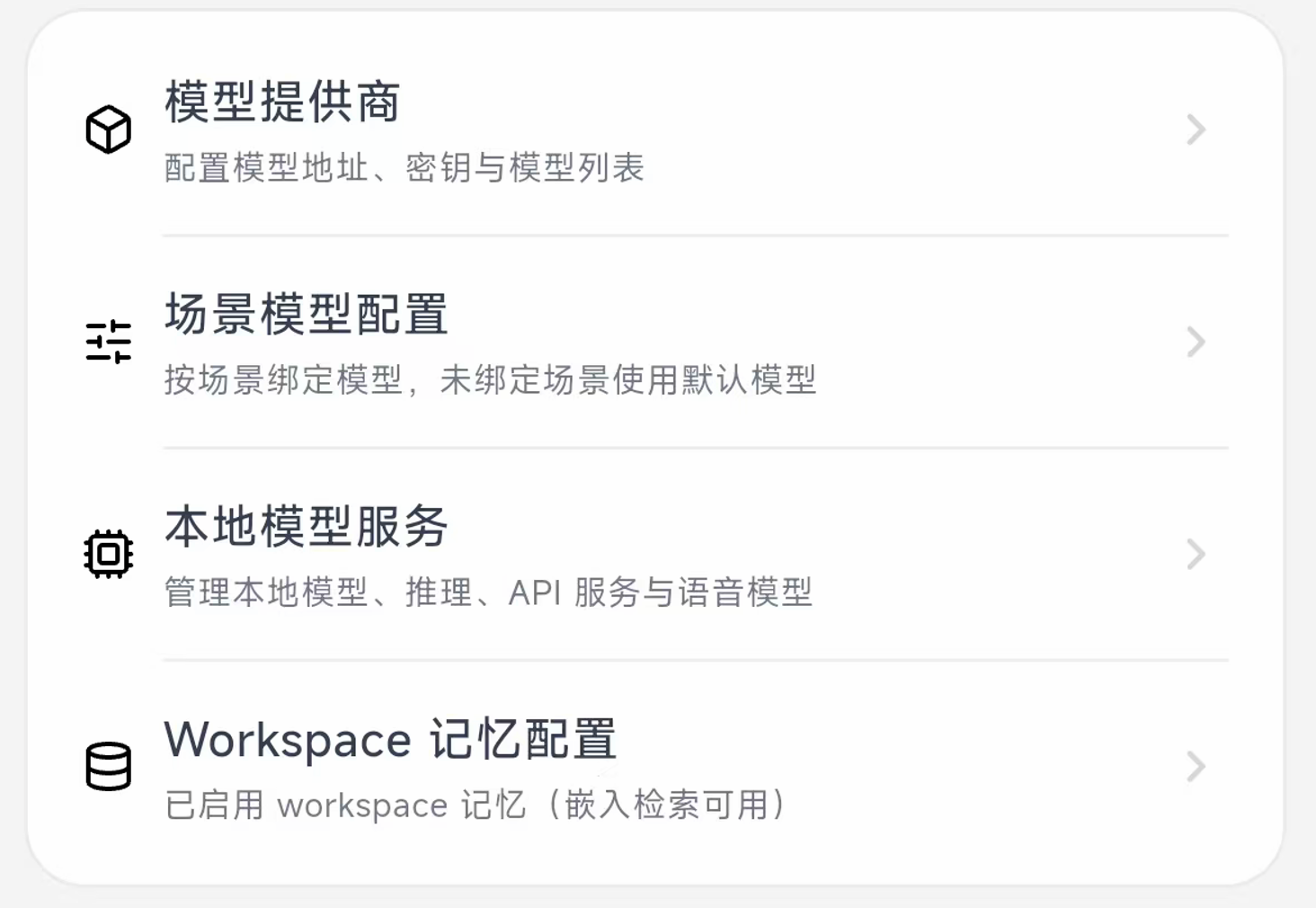
权限补齐后,进入设置里的模型提供商,先创建一个 Provider Profile。
- 如果你接的是兼容 OpenAI 协议的服务,选择
OpenAI-compatible。 - 如果你用的是 Claude / Anthropic 体系,选择
Anthropic。
一个 Profile 通常需要填写:
- 名称:方便你区分不同服务商或不同用途。
- Base URL:服务商提供的 API 地址。兼容 OpenAI 的服务通常需要写到
/v1这一层,具体以服务商文档为准。 - API Key:注意不要带多余空格。
- 可用模型 ID:模型名要和服务商实际暴露的 ID 完全一致。
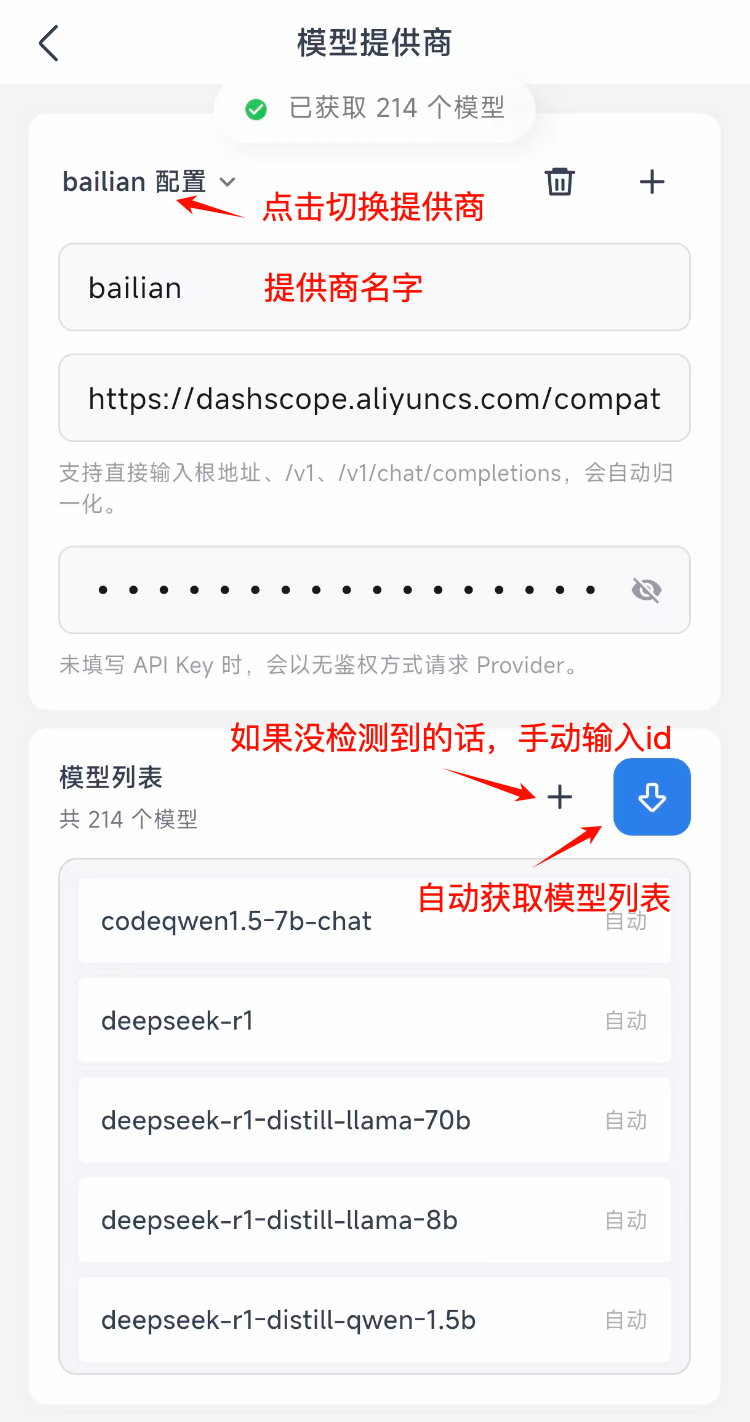
如果页面支持同步远端模型,可以先同步一次;如果同步失败,就手动填写模型 ID。首次启动阶段不建议同时接太多服务商,先用一个稳定的远端模型把主流程跑通。
常见配置问题:
- Base URL 少了
/v1或多了一段路径。 - API Key 复制时带了空格或换行。
- 模型 ID 写成了展示名,而不是接口实际使用的 ID。
- 使用了只支持文本的模型去承担视觉操作场景。
第 5 步:绑定场景模型
创建 Provider 只是告诉小万“有哪些模型可用”,还需要把模型绑定到具体场景。进入 场景模型配置 后,可以看到当前版本按场景列出了 Agent、Voice、Operation、Compactor、Chat Compactor、Loading、Memory Embed 和 Memory Rollup。
每一行右侧都是模型选择按钮,点击后可以按 Provider 搜索、折叠并选择具体模型。还没有单独绑定的场景会继续使用默认模型,所以第一次配置不用把所有项都调到最细,先保证主链路能跑通。
| 场景 | 建议选择 | 作用 |
|---|---|---|
Agent | 稳定的强推理模型 | 理解用户任务、规划步骤、调度工具 |
Voice | 适合语音输出链路的模型或默认模型 | 处理语音回复相关能力;音色和自动播放可展开调整 |
Operation | 支持视觉 / UI 操作的多模态模型 | 判断屏幕内容并决定点击、输入、滚动等动作 |
Compactor | 快速、成本较低的总结模型 | 压缩通用上下文,避免长任务越跑越慢 |
Chat Compactor | 快速、稳定的聊天总结模型 | 压缩聊天上下文,让长对话保持可继续性 |
Loading | 默认模型或轻量模型 | 支撑加载、等待或过渡状态中的模型调用 |
Memory Embed | 真正的 embedding 模型 | 生成向量,用于记忆和工作区检索 |
Memory Rollup | 成本较低的总结模型 | 整理长期记忆和阶段性摘要 |
如果你只有一个稳定的大模型,可以先把 Agent、Voice、Operation、Compactor、Chat Compactor、Loading 和 Memory Rollup 都绑定到它,用来验证基础流程。Memory Embed 尽量单独配置 embedding 模型,因为普通聊天模型通常不能替代它。
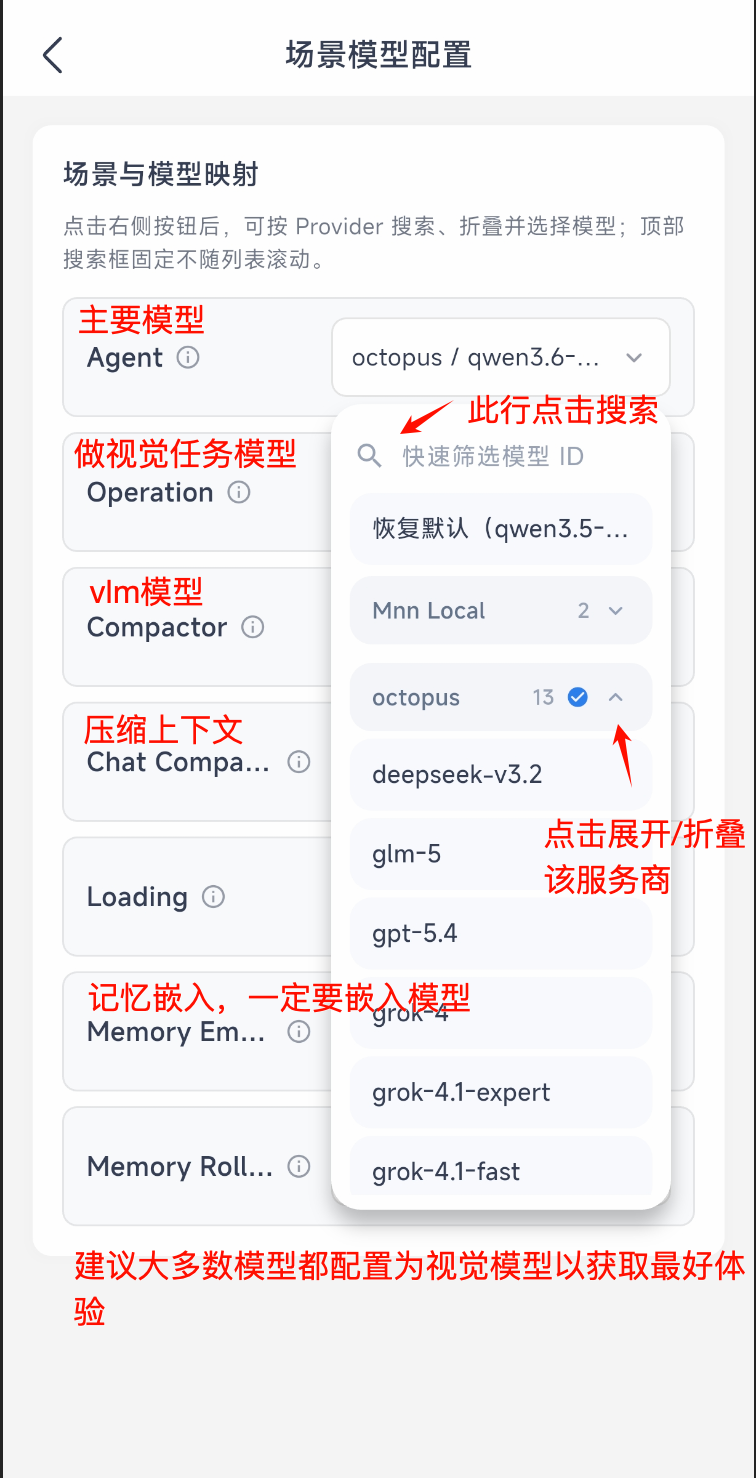
第一次配置时,最重要的是让 Agent 和 Operation 可用。前者决定小万能不能理解和规划,后者决定它能不能看懂屏幕并执行手机操作。语音能力不是首次跑通的硬依赖,如果暂时不用语音,可以先保持 Voice 默认配置,等基础链路稳定后再调整音色和自动播放。
第 6 步:检查工作区环境
小万会在本地维护工作区,用来保存附件、生成物、浏览器数据、记忆和模型资产。首次启动后,进入工作区页面,顶部路径应显示为 /workspace,下方能看到 .omnibot 目录。
展开 .omnibot 后,正常情况下会看到这些目录:
/workspace
└── .omnibot/
    ├── agent/
    ├── attachments/
    ├── browser/
    ├── memory/
    ├── models/
    ├── offloads/
    ├── pets/
    └── shared/
建议确认:
- 工作区页面能打开。
- 路径显示为
/workspace。 .omnibot/可以展开。agent、attachments、browser、memory、models、offloads、pets、shared这些目录已经生成。- 没有持续的初始化失败提示。
如果工作区打不开,或 .omnibot 目录迟迟没有生成,先检查存储权限和首次初始化状态。工作区没有准备好时,附件、记忆、浏览器数据、本地模型和部分文件处理能力都会受影响。
第 7 步:验证一次最小执行链路
现在不要急着测试复杂自动化,先在聊天页做一个最小任务。推荐从不依赖外部 App 的任务开始:
- 输入一个简单请求。
- 观察是否出现工具活动、执行卡片或状态变化。
- 看回复是否能结合当前页面、工作区或权限状态。
- 如果请求涉及手机操作,观察无障碍和悬浮窗是否真的被调用。
推荐验证任务
- “帮我总结当前页面可以做什么。”
- “打开工作区看看有哪些文件。”
- “列出已经安装的技能。”
- “检查一下当前小万有哪些权限还没打开。”
一次成功的最小链路通常会表现为:小万能理解任务,能调用对应工具或页面能力,最后给出和当前设备状态一致的结果。
如果它能正常聊天但不会执行,优先排查 Operation 场景模型、无障碍权限和悬浮窗权限。如果它连回复都失败,优先排查 Provider、API Key、Base URL 和 Agent 场景绑定。
第 8 步:再逐步启用增强能力
基础链路跑通后,再逐个开启更强的能力:
- 本地模型
- 技能商店
- 定时任务
- 本地 MCP 服务
- 远端 MCP 工具
- WebChat 或 Browser Mirror
建议一次只开启一类能力,并做一次小验证。比如先安装一个轻量技能,再验证工作区;先开启本地 MCP,再访问健康检查;先下载一个本地模型,再测试模型服务状态。
这样小万出了问题时,你会知道最近改变了哪一层。
下一步建议看 模型与场景配置,继续细化远端模型、本地模型和各场景的分工。