
技能、工作区与自动化
当基础聊天、模型和权限都跑通之后,小万才真正进入“会做事”的阶段。这个阶段不要一次打开所有能力,建议按“技能 -> 工作区 -> 定时任务 -> 浏览器联动 -> MCP”的顺序逐步验证。
这一页的目标不是把每个按钮都点一遍,而是确认三件事:
- 技能能被安装、启用,并被 Agent 在对话中发现。
- 工作区能保存附件、生成物、记忆、浏览器数据和模型资产。
- 自动化任务能在合适的权限、模型和运行环境下稳定执行。
TIP
如果还没有完成首次启动、模型绑定和核心权限配置,先回到 首次启动。技能和自动化依赖前面的基础链路,前面不稳时,后面的问题会很难判断。
1. 先打开技能商店
技能是小万的可装配能力。你可以把它理解成“让 Agent 学会某类任务的工具包”,例如文件处理、网页处理、外部服务调用或特定工作流。
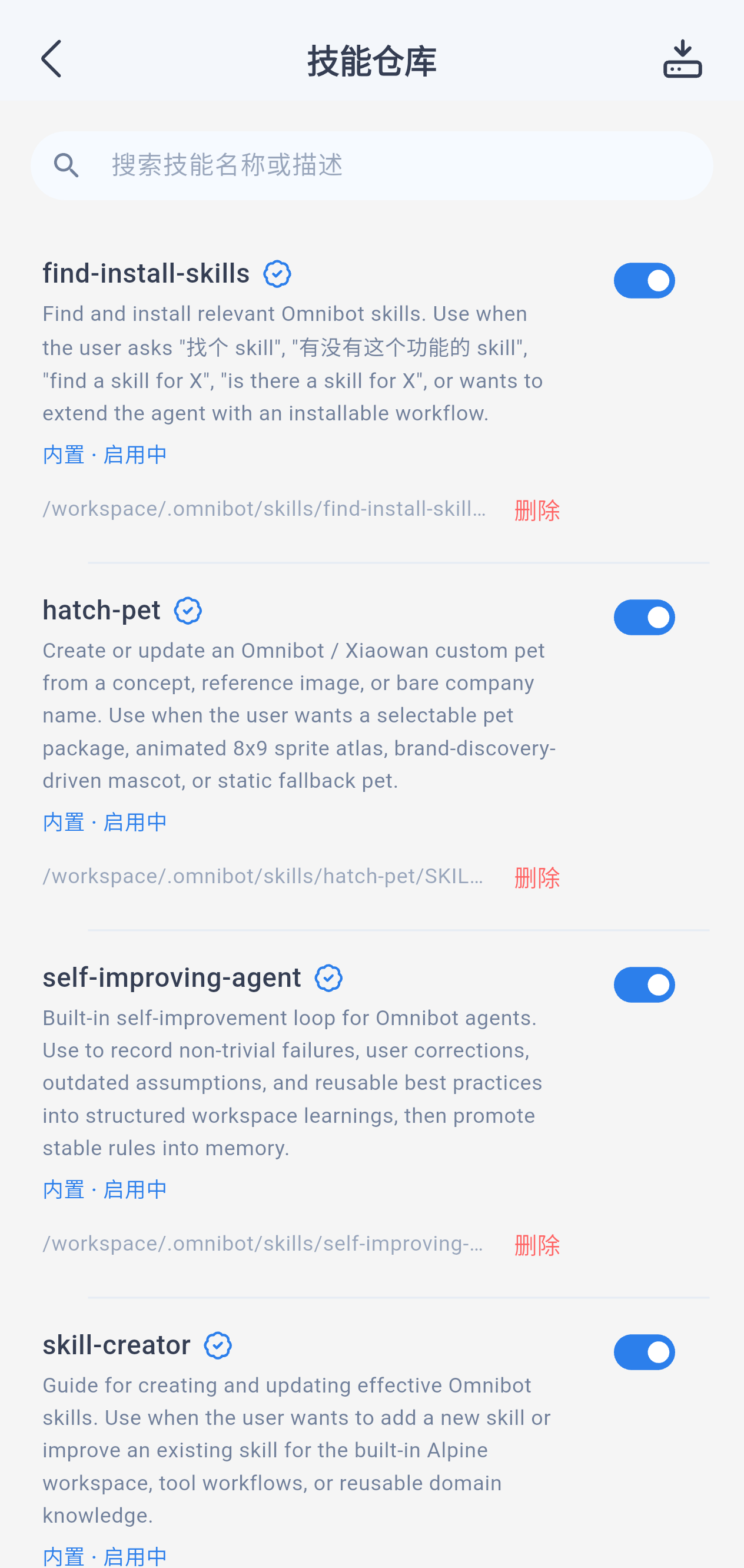
技能商店页支持:
- 搜索技能
- 安装内置技能
- 启用 / 禁用技能
- 删除技能
推荐先装那些不会直接影响系统稳定性的轻量技能,验证安装链路无误后,再逐步开启更强的自动化能力。第一次可以只做一个小闭环:搜索技能、打开详情、安装或确认已安装、保持启用,然后回到聊天页让小万列出当前可用技能。
可以直接这样问:
列出当前已经安装并启用的技能,并说明每个技能适合做什么。如果小万能正确列出技能,说明技能安装状态、启用状态和 Agent 读取链路基本可用。
2. 使用工作区
工作区是小万的落盘空间,不只是文件浏览器。附件、生成物、浏览器数据、长期记忆、本地模型和部分工具结果都会依赖它。
工作区页当前支持:
- 浏览目录
- 返回上级目录
- 打开 Artifact 预览
- 与聊天和工具结果联动
首次进入工作区时,建议先确认顶部路径显示为 /workspace,并且能看到 .omnibot/ 目录。这个目录是 Agent 配置、记忆、技能和模型资产的核心位置。
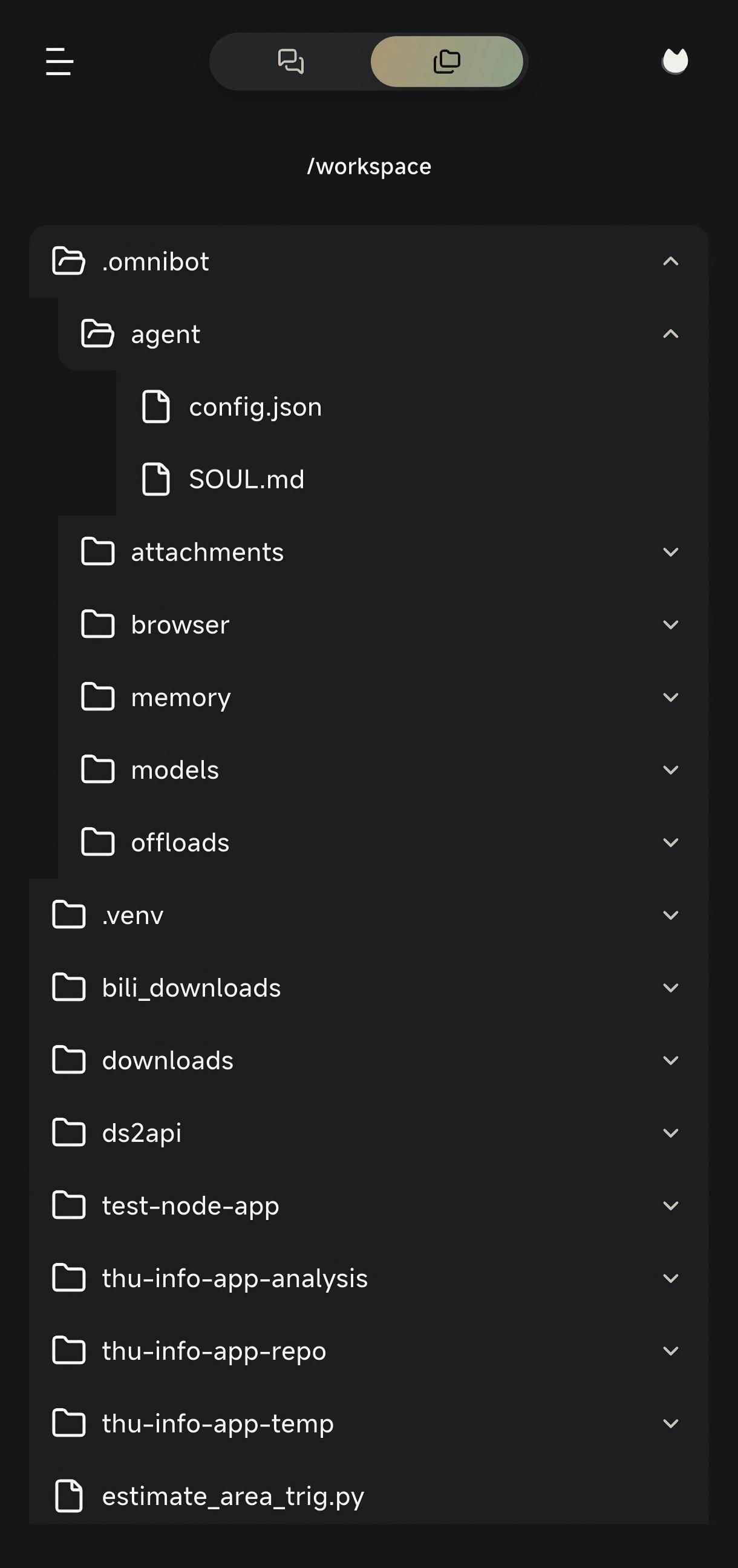
建议先看这些目录
/workspace
└── .omnibot/
    ├── agent/
    ├── attachments/
    ├── browser/
    ├── memory/
    ├── models/
    ├── offloads/
    ├── pets/
    └── shared/
这些目录可以这样理解:
| 目录 | 作用 |
|---|---|
agent/ | Agent 配置与运行相关文件 |
attachments/ | 聊天附件、上传文件和部分输入材料 |
browser/ | 浏览器叠层、Browser Mirror 或网页相关数据 |
memory/ | SOUL.md、CHAT.md、MEMORY.md 和短期记忆 |
models/ | 本地模型资产和模型运行相关目录 |
offloads/ | 长任务、转存或中间产物 |
pets/ | 陪伴体、宠物或相关资源 |
shared/ | 适合跨任务复用的共享文件 |
推荐验证任务
可以在聊天页依次测试:
打开工作区,告诉我根目录里有哪些文件和目录。查看 .omnibot/memory 目录,说明里面哪些文件和长期记忆有关。如果工作区里有最近生成的文件,请帮我打开一个预览。一次正常的工作区验证通常会表现为:页面能打开,目录能切换,文件能预览,小万的回复能和当前文件结构一致。
WARNING
不要随手删除 .omnibot/ 下的目录。这里面包含记忆、技能、模型和运行状态。需要清理空间时,优先使用应用里的存储管理页面或只删除确认不再需要的附件、生成物。
3. 让 Agent 学会处理定时任务
小万里的时间能力分成两类:
- Alarm:提醒,只负责在指定时间提醒你。
- Scheduled task:定时任务,会在未来某个时间继续执行具体工作。
如果只是让小万“明天提醒我”,通常是 Alarm。如果你希望它“明天上午打开某个页面、检查内容并总结”,那就更接近 Scheduled task。
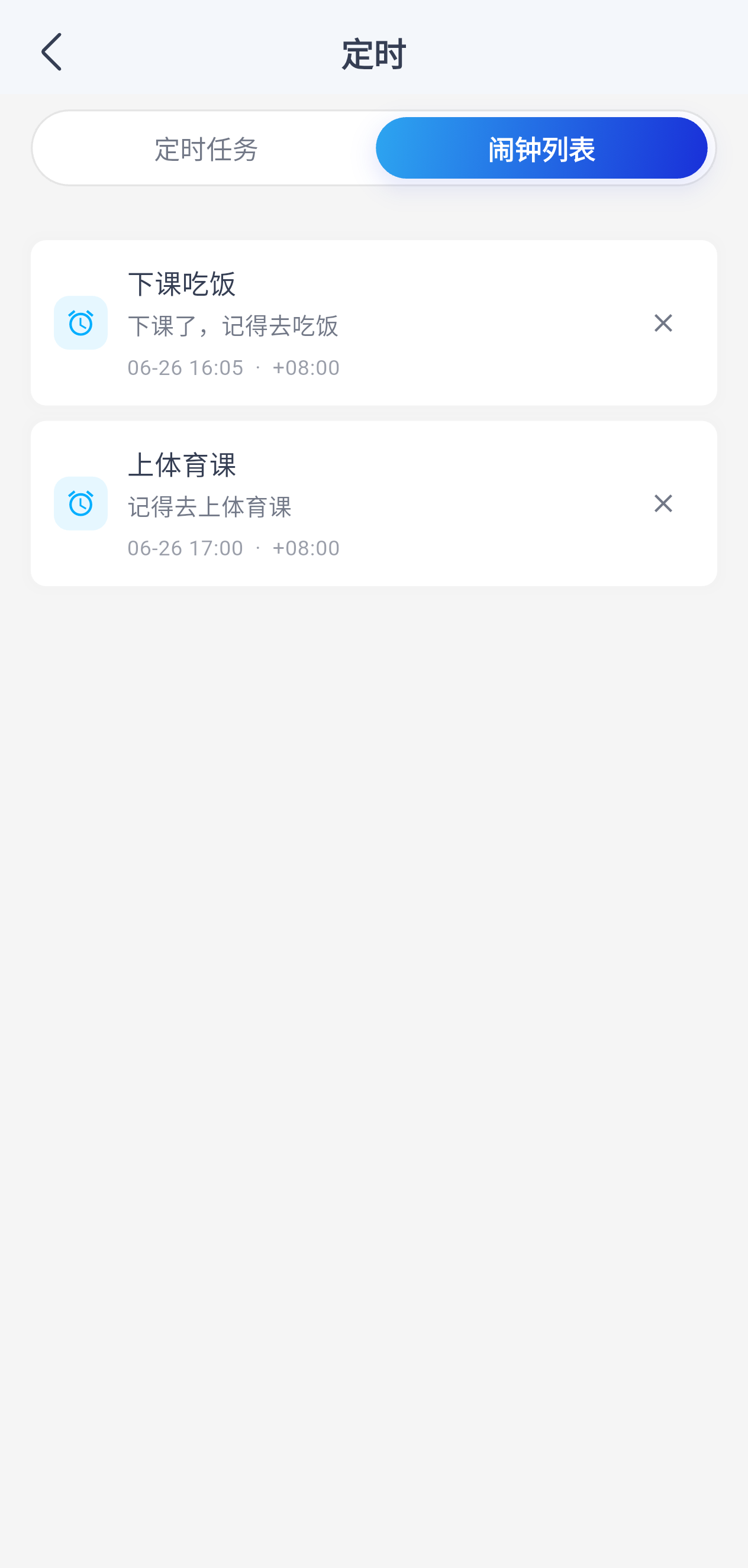
推荐从提醒开始
先用低风险任务确认时间链路:
一分钟后提醒我检查小万的定时任务是否正常。成功标准:
- 任务能创建。
- 到时间后有通知或提醒。
- 重新打开小万后能看到相关任务状态。
如果提醒正常,再测试真正的定时执行:
三分钟后帮我打开工作区,并总结 .omnibot 目录下面有哪些主要文件夹。成功标准:
- 任务到时间后被恢复。
- 小万能进入执行流程。
- 回复内容能反映工作区真实状态。
定时任务排查顺序
| 现象 | 优先检查 |
|---|---|
| 到时间没有任何反应 | 通知权限、精确闹钟权限、后台运行权限 |
| 任务开始了但执行中断 | 电池优化、前台服务状态、应用是否被系统清理 |
| 能提醒但不能操作手机 | 无障碍权限、悬浮窗权限、Operation 场景模型 |
| 能操作但结果不对 | 当前页面状态、任务描述是否明确、视觉模型是否稳定 |
4. 打开浏览器与工作区联动能力
浏览器能力适合验证“小万能不能获取网页内容,并把结果沉淀到工作区”。聊天页里已经存在浏览器叠层和文件选择链路,可以从只读网页任务开始。
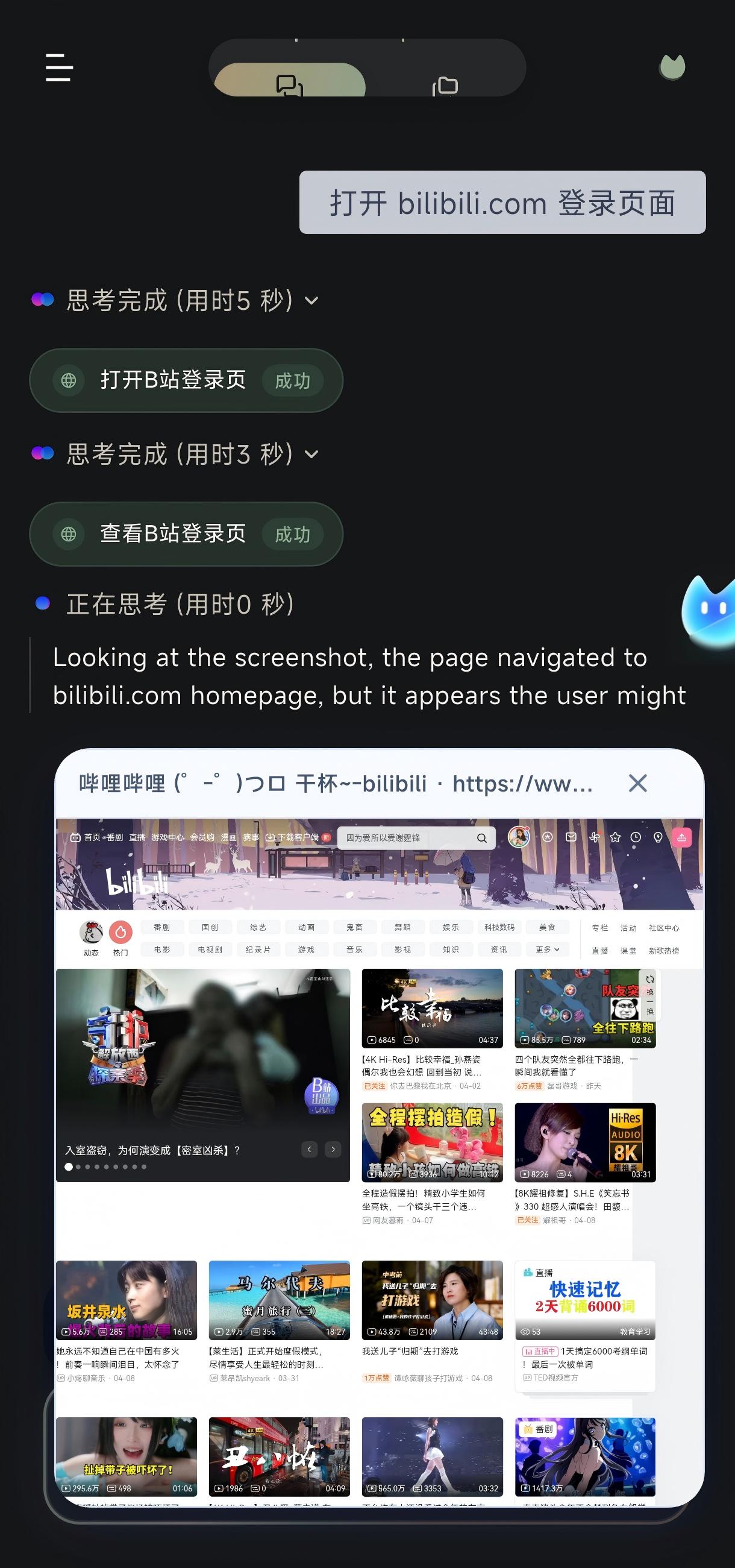
推荐验证任务
先让小万打开一个网页:
打开一个网页,确认浏览器叠层是否可用,然后总结页面标题。再验证和工作区的联动:
把刚才网页里的关键信息整理成一份简短笔记,并保存到工作区。最后验证文件选择:
从工作区选择一个文件,说明它是否可以作为附件继续处理。这部分的成功标准是:浏览器叠层能出现,Browser Mirror 或页面信息能被小万读取,生成的笔记或附件能在工作区里找到。
如果浏览器能打开但工作区没有产物,优先检查存储权限、工作区路径和任务里是否明确要求“保存到工作区”。
5. 启用本地 MCP 服务
如果你希望桌面浏览器、局域网里的其他设备或外部客户端接入这台手机上的小万,可以在设置里开启本地 MCP 服务。
开启后先验证三件事:
- 健康检查地址是否可达。
webchat/是否能打开。- Token 是否已经生成,并且客户端使用了正确的 Bearer Token。
这一步成功后,小万就不再只是手机上的一个 UI,而是局域网里的可访问 Agent 节点。
推荐验证顺序
- 在小万设置中开启本地 MCP。
- 确认端口、Token 和服务状态。
- 用同一局域网内的浏览器打开健康检查地址。
- 再打开
webchat/页面。 - 最后从外部客户端发起一次简单对话。
如果健康检查不通,先排查网络、端口、系统防火墙或手机热点隔离。不要急着排查 Agent,本地服务没通时,上层对话一定不稳定。
6. 配置远端 MCP 工具
远端 MCP 工具适合把外部服务接入小万,比如搜索、数据库、内部系统、文件服务或其他自动化工具。它比普通技能更像“外部工具总线”,因此更适合在基础链路稳定后再开启。
远端 MCP 工具页支持:
- 新增服务
- 编辑配置
- 启用 / 停用
- 刷新工具列表
推荐接入方式
- 先只接一个最简单、最稳定的 MCP 服务。
- 保存配置后刷新工具列表。
- 确认工具名称、描述和参数能正常显示。
- 回到聊天页,让小万只调用这个工具完成一个小任务。
可以这样问:
检查当前可用的 MCP 工具,选择一个最简单的工具调用一次,并告诉我调用结果。成功标准不是“小万说它调用了”,而是你能看到工具活动、调用结果和最终回复之间是对应的。
远端 MCP 常见问题
| 现象 | 优先检查 |
|---|---|
| 工具列表刷新失败 | 服务地址、协议兼容性、鉴权配置 |
| 工具能显示但调用失败 | 参数 schema、Token、服务端日志 |
| Agent 不知道该用哪个工具 | 工具描述是否清楚、任务是否明确、Agent 模型是否稳定 |
| 调用成功但结果不可用 | 返回格式、超时设置、结果是否过长 |
7. 一条推荐的进阶路径
为了避免排查时相互影响,建议按这个顺序逐步打开能力:
- 跑通聊天、模型和核心权限。
- 打开技能商店,安装或启用一个轻量技能,并让小万能列出它。
- 验证工作区目录、预览和
.omnibot/结构。 - 创建一个一分钟后的提醒。
- 创建一个只读取工作区的定时任务。
- 验证浏览器叠层和保存到工作区。
- 开启本地 MCP,并先做健康检查。
- 接入一个远端 MCP 工具,并只调用一次。
每一步都只新增一种变量。这样小万一旦表现异常,你能很快判断问题来自技能、工作区、权限、模型,还是 MCP 服务。